
Notice
Recent Posts
Recent Comments
Link
| 일 | 월 | 화 | 수 | 목 | 금 | 토 |
|---|---|---|---|---|---|---|
| 1 | 2 | 3 | 4 | 5 | 6 | |
| 7 | 8 | 9 | 10 | 11 | 12 | 13 |
| 14 | 15 | 16 | 17 | 18 | 19 | 20 |
| 21 | 22 | 23 | 24 | 25 | 26 | 27 |
| 28 | 29 | 30 | 31 |
Tags
- oneOnOneRelationship
- 엔티티 기본 리스너
- 자바기본
- vscode snippets
- java Throwable
- 이에스린트
- 스프링
- jpaRelationship
- 엔티티리슨너
- webpack 설정
- 스프링부트
- 스택틱
- java
- 1:1연관관계
- react export default
- 초보홈페이지
- springboot
- 프런트앤드
- Spring
- js slider
- react export
- react 기본문법
- 영카드만사용하기
- 자바
- spring #entity #자바스프링 #스프링기초 #엔티티
- vscode 자동완성
- ERD #spring #spring-boot
- webpack
- 초보홈페이지도전기
- entity jpa Listener
Archives
- Today
- Total
디자인너 코딩하기
SprignBoot H2DB 설정 본문
H2DB project에 설치
IntellJ new project 생성시 의존성 주입

build.gradle의 Dependencies
dependencies {
    implementation 'org.springframework.boot:spring-boot-starter-data-jpa'
    implementation 'org.springframework.boot:spring-boot-starter-web'
    compileOnly 'org.projectlombok:lombok'
    runtimeOnly 'com.h2database:h2'
    annotationProcessor 'org.projectlombok:lombok'
    testImplementation 'org.springframework.boot:spring-boot-starter-test'
}
yml 파일에 H2 DB 설정
우선 application.properties를 application.yml 파일로 변경

다음 내용을 application.yml에 입력
spring:
  h2:
    console:
      enabled: true
→ 자동으로 인메모리 디비로 설정
H2DB 접속
해당 메인 메서드를 실행

H2 console available at '/h2-console'. Database available at 'jdbc:h2:mem:ade64b4f-0d4b-4844-a701-a03cb18bd45e'
1. 브라우져로 접속
브라우져에 localhost:포트번호/h2-console 입력하면 접속

JDBC URL에 위의 jdbc:h2:mem:ade64b4f-0d4b-4844-a701-a03cb18bd45e 에 해당 하는 부분을 입력하고
connect를 누리면 접속
2. intellij로 접속
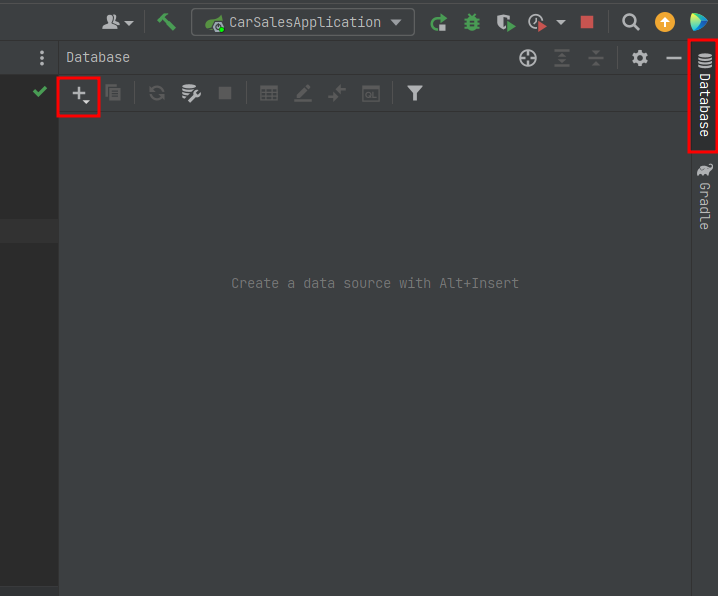
우측 Database를 클릭하고 플러스 버튼을 클릭

Data Source에서 H2선택

Connection type은 In-memory
※ H2 드라이버가 설치되어 있지 않으면 하단에 설치문구 경고문구가 뜬다. 클릭하고 설치
하단에 Test Connection 클릭 후 OK 클릭

반응형
'spring > Entity' 카테고리의 다른 글
| Entity Listener - ② (0) | 2022.04.19 |
|---|---|
| Entity Listener - ① (0) | 2022.04.19 |
| Entity (0) | 2022.04.18 |
'spring/Entity' Related Articles
more


